Domain rtvh.de kaufen?
Wir ziehen mit dem Projekt
rtvh.de um.
Sind Sie am Kauf der Domain
rtvh.de interessiert?
domain@kv-gmbh.de · 0541-91531010
Domain rtvh.de kaufen?
Warum bewegt sich die Trust Wireless Yvi Mouse Funkmaus in die falsche Richtung?
Es gibt mehrere mögliche Gründe, warum sich die Trust Wireless Yvi Mouse in die falsche Richtung bewegt. Es könnte ein Problem mit der Verbindung zwischen der Maus und dem Empfänger geben, zum Beispiel aufgrund von Interferenzen oder einer schwachen Batterie. Es könnte auch sein, dass die Maus nicht richtig kalibriert ist oder dass die Mausoberfläche nicht geeignet ist. Es könnte auch ein technisches Problem mit der Maus selbst geben, zum Beispiel ein defekter Sensor oder eine fehlerhafte Firmware. **
Wie kann man die Seitentasten einer Trust Gaming Mouse ändern?
Um die Seitentasten einer Trust Gaming Mouse zu ändern, müssen Sie normalerweise die entsprechende Software des Herstellers herunterladen und installieren. In der Software können Sie dann die Tastenbelegung anpassen und Funktionen zuweisen, die Ihren Bedürfnissen entsprechen. Nachdem Sie die gewünschten Änderungen vorgenommen haben, werden diese in der Regel automatisch auf Ihre Maus übertragen. **

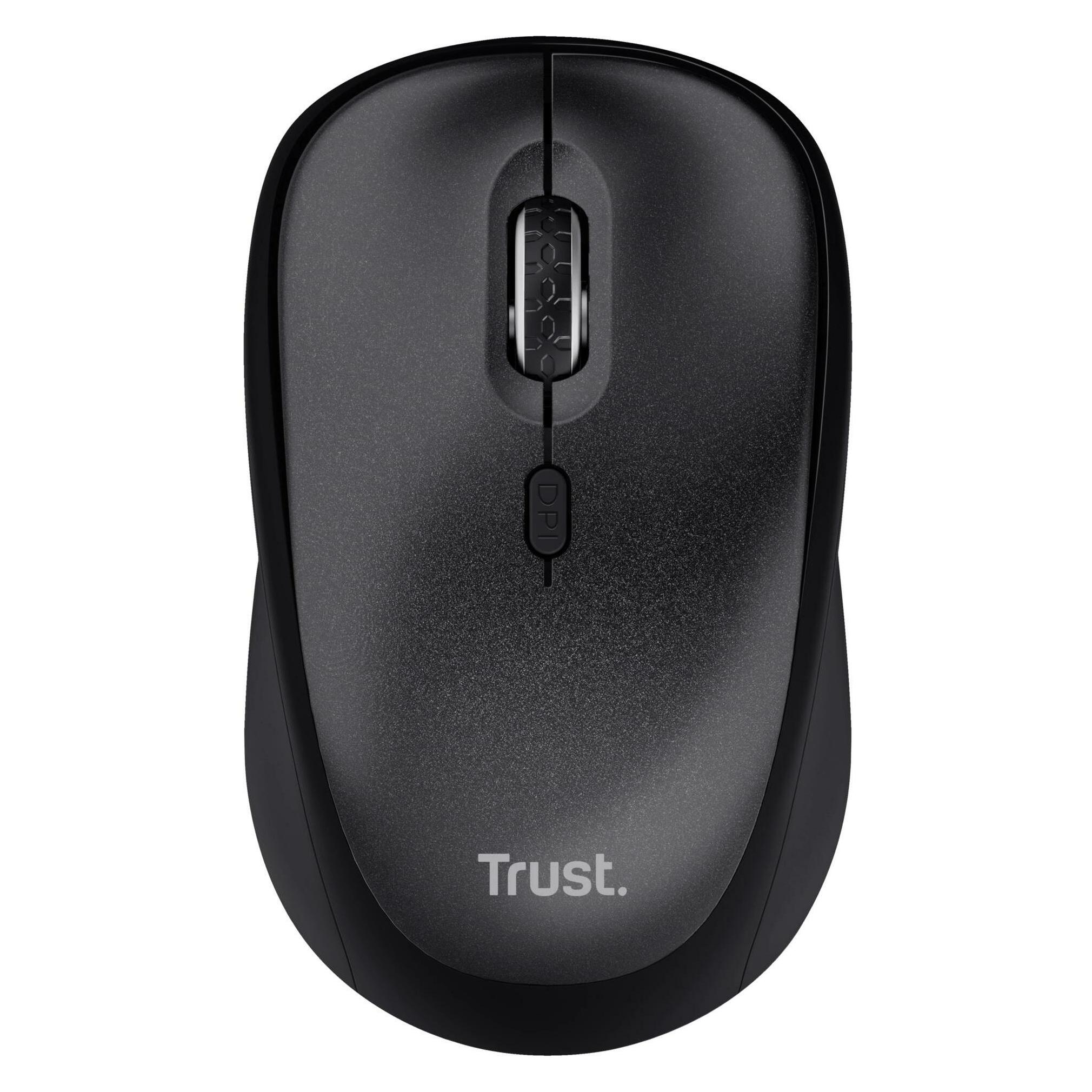
Ähnliche Suchbegriffe für Trust-TM-201-WIRELESS-MOUSE
Top-Angebote
Produkte zum Begriff Trust-TM-201-WIRELESS-MOUSE:
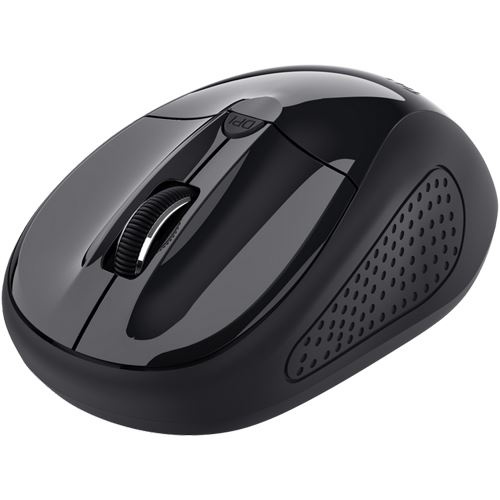
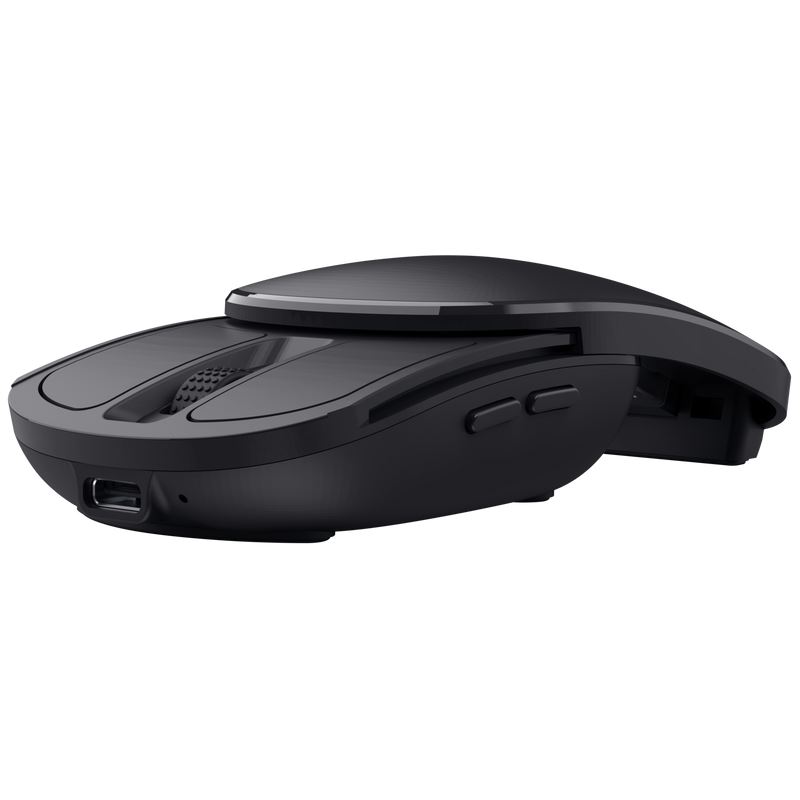

-
Gibt es eine Trust Wireless Maus ohne Empfänger?
Nein, eine Trust Wireless Maus benötigt in der Regel einen Empfänger, um mit dem Computer zu kommunizieren. Der Empfänger wird normalerweise über USB an den Computer angeschlossen. Es gibt jedoch auch einige Modelle von Trust, die über Bluetooth mit dem Computer verbunden werden können und keinen separaten Empfänger benötigen. **
-
Welche wireless Mouse ist für das MacBook Pro geeignet?
Es gibt viele wireless Mäuse, die für das MacBook Pro geeignet sind. Einige beliebte Optionen sind die Logitech MX Master 3, die Apple Magic Mouse 2 und die Microsoft Surface Precision Mouse. Diese Mäuse bieten eine gute Kompatibilität mit dem MacBook Pro und haben Funktionen wie Bluetooth-Konnektivität und präzise Tracking-Funktionen. Es ist wichtig, die spezifischen Anforderungen und Vorlieben des Benutzers zu berücksichtigen, um die beste Wahl zu treffen. **
-
Ist der Media Receiver 201 WLAN fähig?
Ist der Media Receiver 201 WLAN fähig? Diese Frage kann nicht eindeutig beantwortet werden, da es verschiedene Modelle des Media Receivers 201 geben kann, die unterschiedliche Funktionen und Ausstattungen haben. Es ist möglich, dass einige Versionen des Media Receivers 201 WLAN-fähig sind, während andere nicht über diese Funktion verfügen. Um sicher zu gehen, ob ein bestimmtes Modell WLAN unterstützt, empfehle ich, die technischen Spezifikationen des Geräts zu überprüfen oder den Hersteller direkt zu kontaktieren. **
-
Wie wird der Media Receiver 201 angeschlossen?
Der Media Receiver 201 wird in der Regel über ein HDMI-Kabel an den Fernseher angeschlossen. Zudem benötigt er eine Verbindung zum Internet, entweder über ein LAN-Kabel oder WLAN. Der Receiver wird mit dem Stromnetz verbunden, um ihn mit Strom zu versorgen. Es ist auch möglich, zusätzliche Geräte wie eine externe Festplatte oder einen USB-Stick anzuschließen, um Medieninhalte abzuspielen. Es ist wichtig, die Anschlussmöglichkeiten des Media Receivers zu überprüfen, um sicherzustellen, dass er korrekt angeschlossen ist und ordnungsgemäß funktioniert. **
Wie viele Media Receiver 201 kann ich anschließen?
Wie viele Media Receiver 201 kann ich anschließen? Die Anzahl der Media Receiver 201, die Sie anschließen können, hängt von Ihrem Router und Ihrem Internetanschluss ab. In der Regel können Sie bis zu drei Media Receiver 201 an einen Router anschließen. Es ist wichtig sicherzustellen, dass Ihr Internetanschluss ausreichend Bandbreite für die gleichzeitige Nutzung mehrerer Media Receiver bietet. Wenn Sie mehr als drei Media Receiver anschließen möchten, sollten Sie sich an Ihren Internetanbieter wenden, um sicherzustellen, dass Ihr Netzwerk dies unterstützt. **
Wie schließe ich den Telekom Receiver 201 an?
Um den Telekom Receiver 201 anzuschließen, verbinde das HDMI-Kabel mit dem HDMI-Ausgang des Receivers und dem HDMI-Eingang deines Fernsehers. Verbinde das Netzteil mit dem Receiver und stecke es in eine Steckdose. Schalte den Receiver und den Fernseher ein und folge den Anweisungen auf dem Bildschirm, um den Installationsprozess abzuschließen. **
Top-Angebote
Produkte zum Begriff Trust-TM-201-WIRELESS-MOUSE:
-
Warum bewegt sich die Trust Wireless Yvi Mouse Funkmaus in die falsche Richtung?
Es gibt mehrere mögliche Gründe, warum sich die Trust Wireless Yvi Mouse in die falsche Richtung bewegt. Es könnte ein Problem mit der Verbindung zwischen der Maus und dem Empfänger geben, zum Beispiel aufgrund von Interferenzen oder einer schwachen Batterie. Es könnte auch sein, dass die Maus nicht richtig kalibriert ist oder dass die Mausoberfläche nicht geeignet ist. Es könnte auch ein technisches Problem mit der Maus selbst geben, zum Beispiel ein defekter Sensor oder eine fehlerhafte Firmware. **
-
Wie kann man die Seitentasten einer Trust Gaming Mouse ändern?
Um die Seitentasten einer Trust Gaming Mouse zu ändern, müssen Sie normalerweise die entsprechende Software des Herstellers herunterladen und installieren. In der Software können Sie dann die Tastenbelegung anpassen und Funktionen zuweisen, die Ihren Bedürfnissen entsprechen. Nachdem Sie die gewünschten Änderungen vorgenommen haben, werden diese in der Regel automatisch auf Ihre Maus übertragen. **
-
Gibt es eine Trust Wireless Maus ohne Empfänger?
Nein, eine Trust Wireless Maus benötigt in der Regel einen Empfänger, um mit dem Computer zu kommunizieren. Der Empfänger wird normalerweise über USB an den Computer angeschlossen. Es gibt jedoch auch einige Modelle von Trust, die über Bluetooth mit dem Computer verbunden werden können und keinen separaten Empfänger benötigen. **
-
Welche wireless Mouse ist für das MacBook Pro geeignet?
Es gibt viele wireless Mäuse, die für das MacBook Pro geeignet sind. Einige beliebte Optionen sind die Logitech MX Master 3, die Apple Magic Mouse 2 und die Microsoft Surface Precision Mouse. Diese Mäuse bieten eine gute Kompatibilität mit dem MacBook Pro und haben Funktionen wie Bluetooth-Konnektivität und präzise Tracking-Funktionen. Es ist wichtig, die spezifischen Anforderungen und Vorlieben des Benutzers zu berücksichtigen, um die beste Wahl zu treffen. **
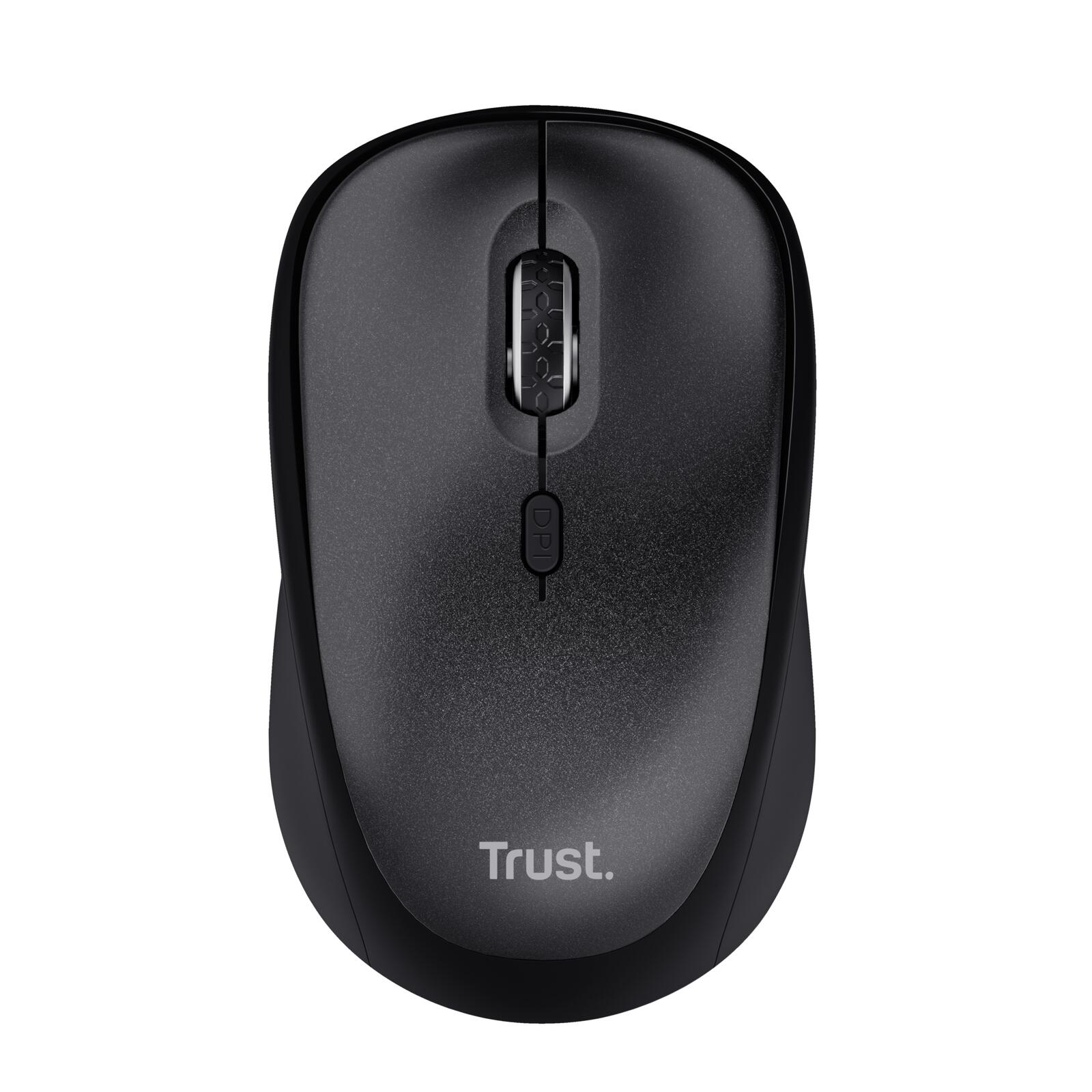
Ähnliche Suchbegriffe für Trust-TM-201-WIRELESS-MOUSE
-
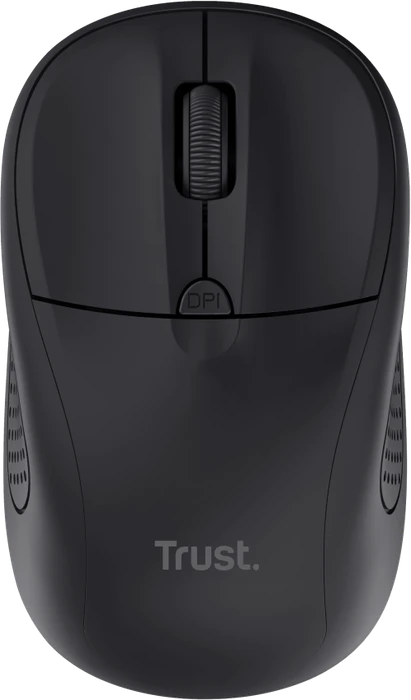
Trust Primo Wireless Mouse matt, schwarzMaus - kabellos, optisch, symmetrisch, Verbindung über: USB, für 2 AAA Batterien, Empfindlichkeit: 1600 DPI, DPI-Änderung möglich, 4 Tasten, klassisches Scrollrad, maximale Reichweite: 6 m, Batterie im Lieferumfang, Abmessungen: 4 × 5,5 × 9,5 cm (H×B×T), Gewicht: 0,07 kg Trust PRIMO Wireless Mouse Matt Black MausGenießen Sie einen vollständig kabellosen Betrieb mit einer Reichweite von bis zu 6 Metern, so dass Kabelsalat der Vergangenheit angehört und die Bewegungsfre7,79 €*Versand: 4,99 €Sichere Weiterleitung zum Anbieter
-
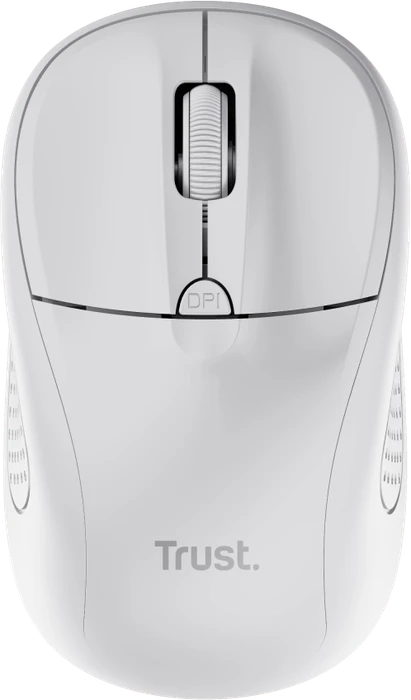
Trust Primo Wireless Mouse Matt, weißMaus - kabellos, optisch, symmetrisch, Verbindung über: USB, für 2 AAA Batterien, Empfindlichkeit: 1600 DPI, DPI-Änderung möglich, 4 Tasten, klassisches Scrollrad, maximale Reichweite: 6 m, Batterie im Lieferumfang, Abmessungen: 4 × 5,5 × 9,5 cm (H×B×T), Gewicht: 0,07 kg Trust PRIMO Wireless Mouse Matt White MausGenießen Sie einen vollständig kabellosen Betrieb mit einer Reichweite von bis zu 6 Metern, so dass Kabelsalat der Vergangenheit angehört und die Bewegungsfr10,00 €*Versand: 4,99 €Sichere Weiterleitung zum Anbieter
-
Ist der Media Receiver 201 WLAN fähig?
Ist der Media Receiver 201 WLAN fähig? Diese Frage kann nicht eindeutig beantwortet werden, da es verschiedene Modelle des Media Receivers 201 geben kann, die unterschiedliche Funktionen und Ausstattungen haben. Es ist möglich, dass einige Versionen des Media Receivers 201 WLAN-fähig sind, während andere nicht über diese Funktion verfügen. Um sicher zu gehen, ob ein bestimmtes Modell WLAN unterstützt, empfehle ich, die technischen Spezifikationen des Geräts zu überprüfen oder den Hersteller direkt zu kontaktieren. **
-
Wie wird der Media Receiver 201 angeschlossen?
Der Media Receiver 201 wird in der Regel über ein HDMI-Kabel an den Fernseher angeschlossen. Zudem benötigt er eine Verbindung zum Internet, entweder über ein LAN-Kabel oder WLAN. Der Receiver wird mit dem Stromnetz verbunden, um ihn mit Strom zu versorgen. Es ist auch möglich, zusätzliche Geräte wie eine externe Festplatte oder einen USB-Stick anzuschließen, um Medieninhalte abzuspielen. Es ist wichtig, die Anschlussmöglichkeiten des Media Receivers zu überprüfen, um sicherzustellen, dass er korrekt angeschlossen ist und ordnungsgemäß funktioniert. **
-
Wie viele Media Receiver 201 kann ich anschließen?
Wie viele Media Receiver 201 kann ich anschließen? Die Anzahl der Media Receiver 201, die Sie anschließen können, hängt von Ihrem Router und Ihrem Internetanschluss ab. In der Regel können Sie bis zu drei Media Receiver 201 an einen Router anschließen. Es ist wichtig sicherzustellen, dass Ihr Internetanschluss ausreichend Bandbreite für die gleichzeitige Nutzung mehrerer Media Receiver bietet. Wenn Sie mehr als drei Media Receiver anschließen möchten, sollten Sie sich an Ihren Internetanbieter wenden, um sicherzustellen, dass Ihr Netzwerk dies unterstützt. **
-
Wie schließe ich den Telekom Receiver 201 an?
Um den Telekom Receiver 201 anzuschließen, verbinde das HDMI-Kabel mit dem HDMI-Ausgang des Receivers und dem HDMI-Eingang deines Fernsehers. Verbinde das Netzteil mit dem Receiver und stecke es in eine Steckdose. Schalte den Receiver und den Fernseher ein und folge den Anweisungen auf dem Bildschirm, um den Installationsprozess abzuschließen. **
* Alle Preise verstehen sich inklusive der gesetzlichen Mehrwertsteuer und ggf. zuzüglich Versandkosten. Die Angebotsinformationen basieren auf den Angaben des jeweiligen Shops und werden über automatisierte Prozesse aktualisiert. Eine Aktualisierung in Echtzeit findet nicht statt, so dass es im Einzelfall zu Abweichungen kommen kann. ** Hinweis: Teile dieses Inhalts wurden von KI erstellt.